

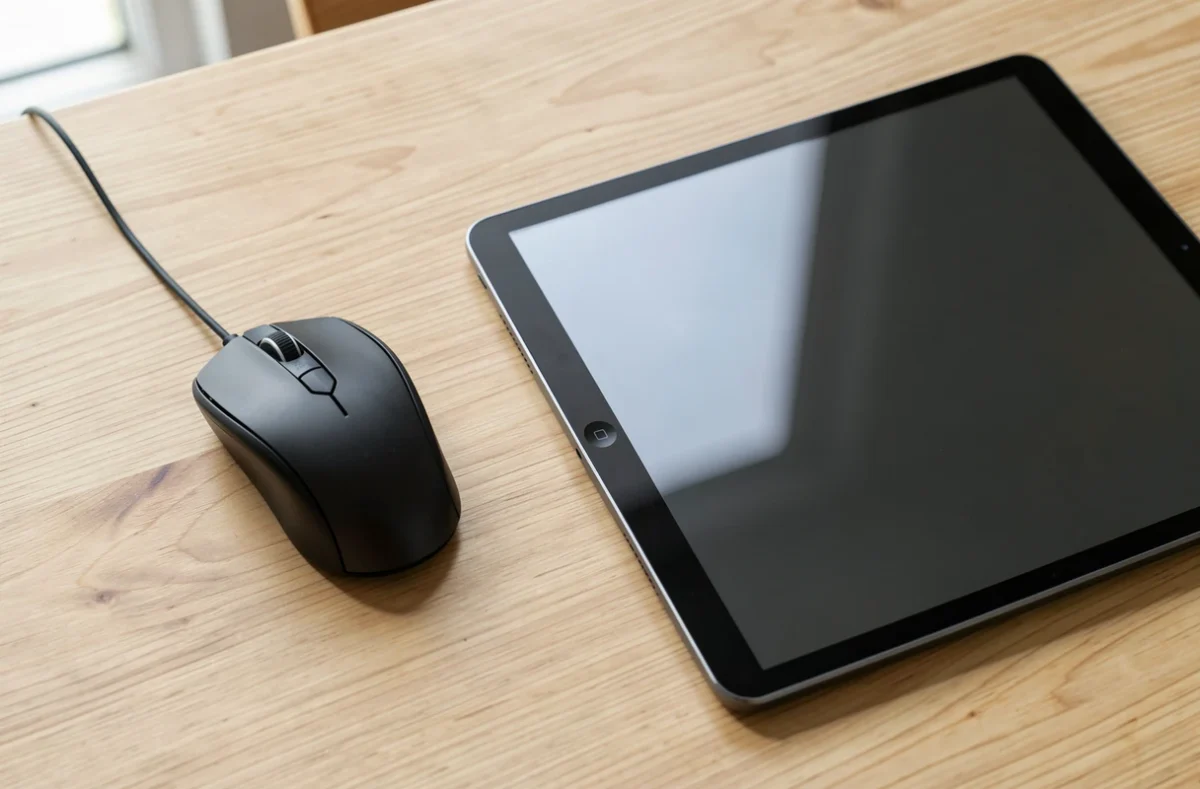
Pour brancher une souris sur iPad, il faut un iPad sous iPadOS 13.4 ou ultérieur : la souris se connecte alors par câble, directement ou avec un adaptateur, ou se jumelle en Bluetooth depuis les Réglages. Un pointeur rond apparaît à l’écran dès que la connexion est établie. Voici la démarche selon le type de souris, puis les réglages et les vérifications utiles.
Quel iPad accepte une souris
La prise en charge d’un accessoire Bluetooth demande iPadOS 13.4 ou une version ultérieure, d’après l’assistance Apple. Les modèles concernés vont des iPad Pro à l’iPad mini 4 et suivants, en passant par l’iPad Air 2 et l’iPad de 5e génération et suivants.
Pour connaître la version installée, ouvrez Réglages, puis Général, puis Informations. Si la tablette est trop ancienne pour la mise à jour, la souris ne fonctionnera pas comme sur un ordinateur.
Une souris Magic Mouse ou un Magic Trackpad d’Apple se jumelle de la même façon, et un code à quatre zéros (0000) peut alors être demandé à l’écran. Ces accessoires de 1re génération n’offrent toutefois pas tous les gestes sous iPadOS.
Le choix de la souris dépend surtout de l’usage : les différents types de souris n’offrent pas le même nombre de boutons, ce qui compte quand on veut leur attribuer des actions.
Brancher une souris filaire sur un iPad USB-C ou Lightning
Une souris filaire se branche sur le port de l’iPad, Lightning ou USB-C. Si le câble de la souris se termine par un connecteur USB-A, un adaptateur adapté au port de la tablette est nécessaire.
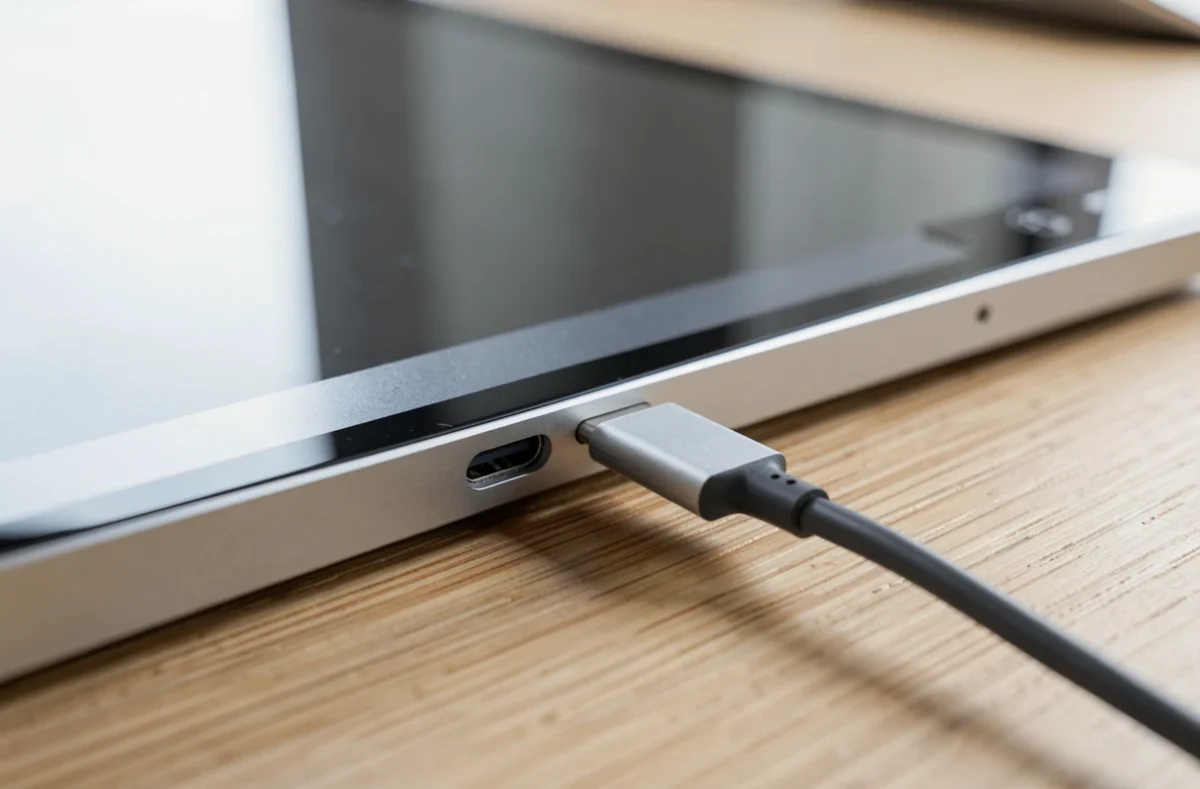
Une fois la souris branchée, activez AssistiveTouch : un pointeur circulaire gris apparaît alors à l’écran. Le port de l’iPad se reconnaît à la forme de sa prise : un connecteur Lightning est plus étroit et symétrique, un port USB-C est plus large et ovale.
Jumeler une souris Bluetooth en quelques étapes
Pour une souris sans fil, voici la démarche indiquée par Apple :
- Allumez la souris et placez-la près de l’iPad.
- Mettez-la en mode de jumelage, selon la procédure de son fabricant.
- Ouvrez Réglages, puis touchez Bluetooth.
- Sous « Autres appareils », touchez le nom de la souris.
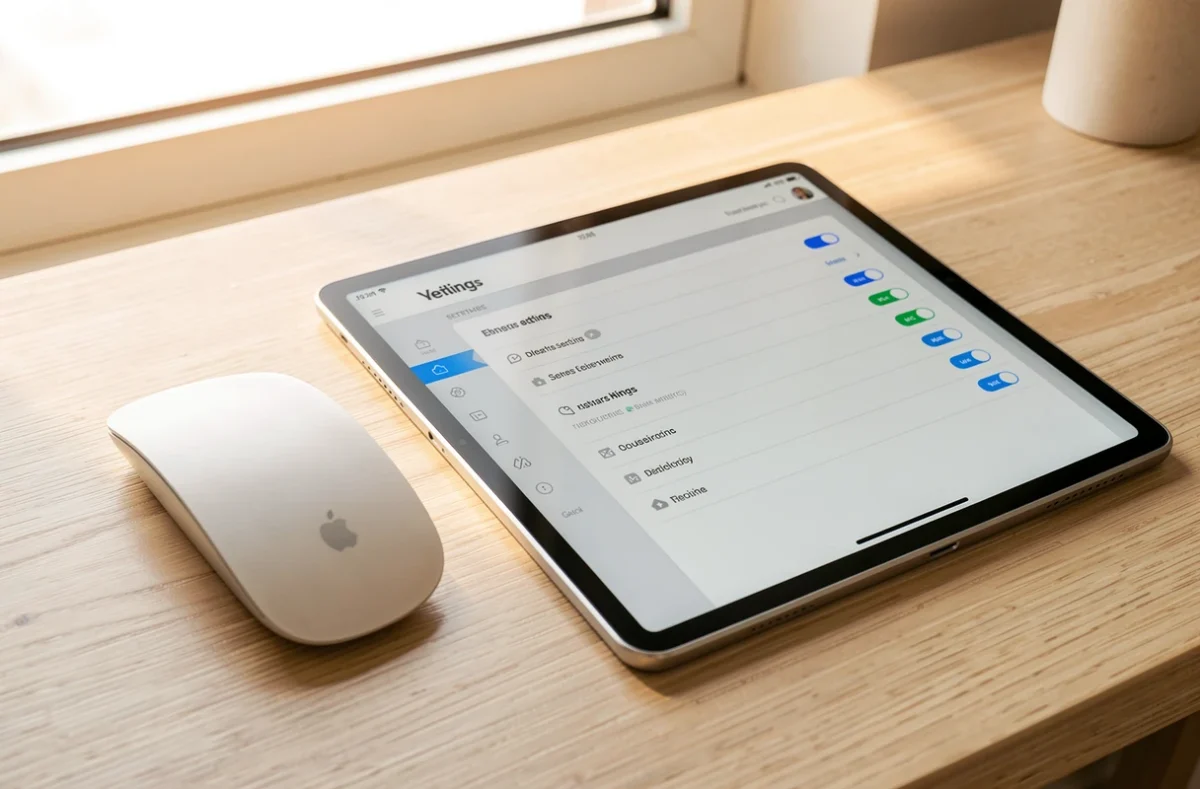
Après ce premier jumelage, la souris apparaît sous « Mes appareils ». Si elle n’est pas connectée, il suffit de toucher son nom pour la reconnecter. Le bouton d’informations placé à côté du nom permet de la déconnecter ou de l’oublier.
La démarche ressemble beaucoup au jumelage d’une souris sur Mac, avec les mêmes étapes de mode de découverte et de choix dans la liste des appareils.
Utiliser la souris sur l’iPad au quotidien
Le pointeur change de forme au survol des éléments, par exemple en curseur de texte. Le clic secondaire équivaut à un appui prolongé sur l’écran tactile : avec une souris, on le déclenche aussi en cliquant tout en maintenant la touche Contrôle.
Si le clavier à l’écran n’apparaît plus alors qu’une souris est connectée, touchez le bouton des options du clavier, en bas à droite, puis le bouton d’affichage du clavier. Les gestes de défilement de la Magic Mouse de 1re génération ne fonctionnent pas sous iPadOS.
Régler le pointeur et les boutons de la souris
Les réglages de la souris se trouvent dans Réglages, Général, Trackpad et souris. On y règle la vitesse de déplacement, le défilement naturel et le côté du clic secondaire (gauche, droit ou désactivé).
L’aspect du pointeur se règle dans Réglages, Accessibilité, Contrôle du pointeur : contraste, taille, couleur et délai de masquage automatique après inactivité.
Pour attribuer une fonction à un bouton supplémentaire, ouvrez Réglages, Accessibilité, Toucher, AssistiveTouch, puis Appareils, et choisissez la souris. Sélectionnez ensuite un bouton et la fonction voulue dans le menu déroulant.
Le curseur n’apparaît pas : les vérifications
Commencez par contrôler la version d’iPadOS (13.4 minimum), puis vérifiez que la souris est allumée et que son alimentation est suffisante. Le pointeur se masque aussi après quelques secondes d’inactivité : déplacez la souris pour le faire réapparaître.
- Pour une souris filaire, vérifiez que l’adaptateur correspond au port de l’iPad (Lightning ou USB-C) et à la prise de la souris.
- Pour une souris Bluetooth, oubliez-la depuis le bouton d’informations de la liste Bluetooth, puis refaites le jumelage.
- Si Apple signale que l’accessoire peut affecter la connectivité Wi-Fi ou Bluetooth, déconnectez les accessoires Bluetooth inutilisés : plus ils sont nombreux à être actifs, plus les problèmes sans fil sont probables.
Les réglages du pointeur restent accessibles depuis l’iPad même quand la souris est mal reconnue : en cas de doute, vérifiez que AssistiveTouch est bien activé, car c’est lui qui affiche le pointeur circulaire gris pour un accessoire filaire.
Quand la souris ne répond plus du tout, y compris sur un autre appareil, les pannes courantes d’une souris (piles, capteur, récepteur) sont à écarter avant d’incriminer la tablette. Si le problème persiste après un redémarrage de l’iPad, le jumelage est la première chose à refaire.