


Oubliez la prudence : certains téléchargent leurs fichiers OneDrive sans jamais vraiment comprendre ce qui se joue derrière l’écran. Pourtant, la simplicité affichée par Microsoft cache une mécanique bien huilée, qui mérite d’être décodée.
Qu’est-ce que OneDrive ? OneDrive
OneDrive permet de retrouver ses documents en ligne, où que l’on soit. Ce service de stockage dans le cloud centralise vos fichiers, facilite leur partage et garantit un accès fluide depuis n’importe quel appareil connecté.
Microsoft a conçu OneDrive pour que manipuler ses documents devienne aussi naturel que sur son ordinateur : télécharger, copier, supprimer… tout se fait en quelques clics. L’interface Web, pensée pour rappeler celle d’une application classique, propose même un mode similaire à l’Explorateur de fichiers (Stifinder), utilisable hors connexion pour une continuité totale.
OneDrive Entreprise
Il est fréquent de confondre OneDrive et sa déclinaison professionnelle, OneDrive Entreprise. Là où OneDrive agit comme un disque dur personnel dans le cloud, OneDrive Entreprise, intégré à SharePoint, s’adresse aux équipes et organisations. Il va bien plus loin : gestion avancée des droits, partage contrôlé, filtres multiples et intégration poussée à l’écosystème Microsoft.
Pour les entreprises, OneDrive for Business rivalise avec iCloud, Google Drive ou DropBox, mais s’appuie sur l’intégration native à Microsoft 365 et SharePoint. Cet ancrage dans l’environnement Office apporte une cohérence que les autres plateformes peinent à offrir.
Voir d’autres guides
OneDrive Synchronization
24 avril 2019
Comment fonctionne OneDrive Entreprise ?
15 avril 2019
OneDrive, Partager un fichier ou un dossier
13 décembre 2018
OneDrive, Obtenir le lien de partage vers le fichier
13 décembre 2018Voir tous les guides Vous voulez en savoir plus ?
Voir notre OneDrive cours Inscrivez-vous à notre Newsmail OneDrive Entreprise – Construction de l’interface utilisateur
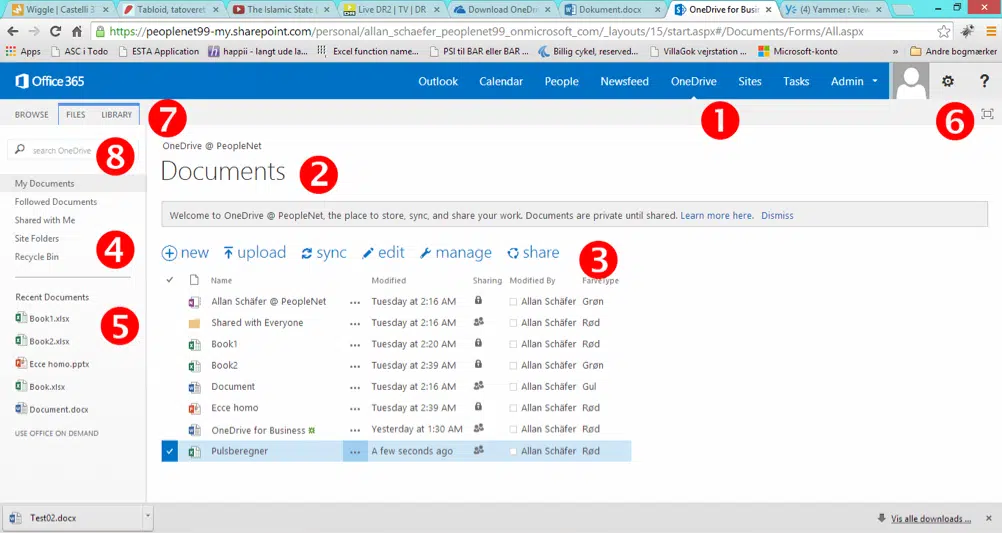
Pour vous repérer dans l’interface OneDrive Entreprise, voici les différents éléments clés à connaître :
- Accès à OneDrive Entreprise directement depuis Office 365.
- Un fil d’Ariane (« breadcrumb ») sur deux niveaux indique précisément votre emplacement dans l’arborescence.
- L’ensemble du contenu de la bibliothèque s’affiche clairement.
- Pour la navigation, plusieurs sections structurent l’espace de travail :
- Mes documents : c’est la bibliothèque principale, rassemblant tous les fichiers et dossiers accessibles.
- Documents suivis : ici, vous retrouvez vos documents favoris ainsi que ceux que vous surveillez particulièrement.
- Partagés avec moi : cette section regroupe les fichiers mis à disposition par d’autres utilisateurs, en modification ou en lecture seule.
- Dossiers de site : un accès discret à l’onglet Sites, qui fait le lien avec SharePoint.
- Corbeille : l’endroit où récupérer vos fichiers récemment supprimés.
- Les documents récemment utilisés sont affichés pour un accès rapide aux fichiers sur lesquels vous travaillez le plus.
- Les paramètres, accessibles via une icône dédiée, permettent d’ajuster l’expérience selon vos droits et besoins, que ce soit pour Office 365, SharePoint ou OneDrive Entreprise.
L’interface reprend le Ruban Office, bien connu des habitués. Deux onglets principaux : Fichiers et Bibliothèque. Le premier donne accès à toutes les actions sur les documents (téléchargement, édition, archivage, extraction…), le second concerne les réglages généraux de la bibliothèque (colonnes, vues, exportations, connexions à d’autres systèmes).
Ceux qui ont déjà utilisé SharePoint retrouveront immédiatement leurs repères dans l’organisation des bibliothèques.
Fichiers

Bibliothèque

Zone de recherche : un champ dédié permet de retrouver rapidement un fichier ou de fouiller dans leur contenu.
Contact
 Pour plus de détails, veuillez contacter
Evelyn Farlov Coordonnateur de cours
__________
 45 7021 4445 [email protected]
Katrine Trane Coordonnateur de cours
__________
45 7021 4445 [email protected]