
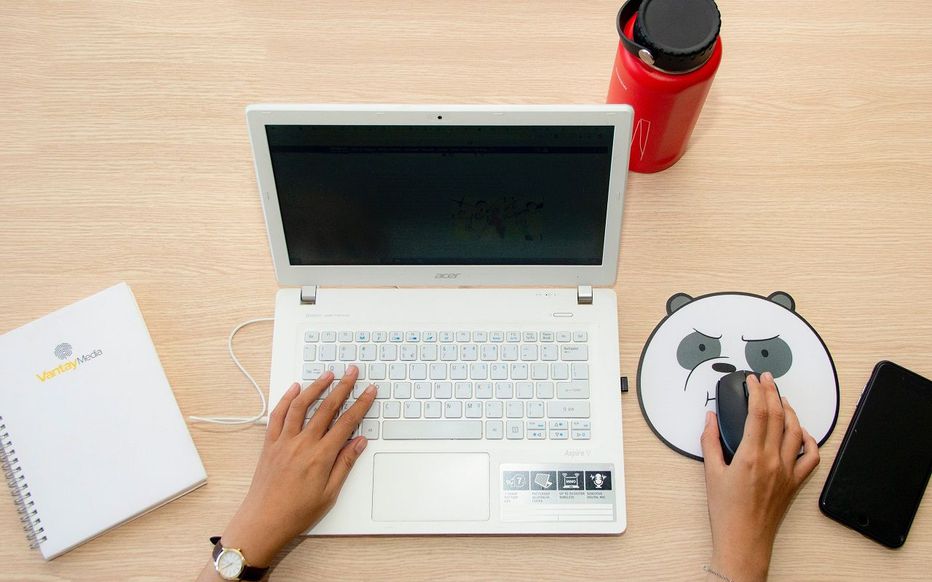
L’idée selon laquelle une tablette se résume à une simple planche tactile n’a plus vraiment sa place. Aujourd’hui, l’iPad se transforme à la demande, épousant les usages d’un ordinateur portable grâce à des accessoires qui changent la donne. Souris, clavier, stylet : la frontière entre tablette et ordinateur s’estompe, et, pour beaucoup, la souris Bluetooth est devenue l’outil discret mais décisif qui accélère la productivité. Si cette option vous avait échappé, voici comment relier une souris à votre iPad et, surtout, quels modèles répondent présents.
Compatibilité : vérifier son iPad et sa version logicielle
Avant de sortir votre souris du tiroir, il faut savoir que tous les iPad ne se valent pas face à cette fonctionnalité. Apple a introduit la gestion native de la souris à partir de iPadOS 13.4, ce qui en fait la ligne de départ pour profiter d’une expérience fluide. Certains modèles sous iPadOS 13 à 13.3.1 proposent une prise en charge limitée via les paramètres d’accessibilité, mais on reste loin du confort offert par les versions récentes. Pour ceux qui se demandent si leur appareil est concerné, voici les iPad qui peuvent accueillir cette fonctionnalité :
- iPad (5e génération)
- iPad (6e génération)
- iPad (7e génération)
- iPad mini 4
- iPad mini (5e génération)
- iPad Air 2
- iPad Air (3e génération)
- iPad Pro (tous les modèles existants)
Souris filaire ou sans fil avec récepteur : la méthode la plus directe
Certains accessoires traversent les époques. Les souris filaires, un brin rétro mais toujours vaillantes, offrent une solution immédiate et fiable. Rien de plus simple : il suffit de relier la souris au port Lightning ou USB-C de l’iPad. Un adaptateur USB est souvent nécessaire pour faire le lien, surtout avec les modèles les plus récents. Ce genre de branchement ne demande aucun paramétrage complexe : une fois branchée, la souris répond aussitôt, idéale pour dépanner ou pour un usage ponctuel, sans se soucier d’appairage Bluetooth.
Il existe également des souris sans fil équipées d’un nano-récepteur USB, ces petits adaptateurs à brancher sur l’iPad. Là encore, il faut passer par un adaptateur pour connecter le récepteur, puis allumer la souris. Le résultat : une connexion instantanée, sans manœuvre supplémentaire.
Connecter une souris Bluetooth à l’iPad : rapide et sans fil
Opter pour une souris Bluetooth, c’est miser sur la discrétion et la liberté de mouvement. La procédure reste accessible à tous, sans détour technique. Avant de commencer, vérifiez que votre souris fonctionne, qu’elle soit chargée ou équipée de piles et que le mode Bluetooth soit activé. Ensuite, il suffit de suivre ces étapes :
- Rendez-vous dans les Réglages de l’iPad.
- Ouvrez la section Bluetooth.
- Vérifiez que le Bluetooth est bien activé.
- Repérez le nom de votre souris dans la liste et sélectionnez-le pour procéder à la connexion.
Une fois la liaison établie, le curseur apparaît sur l’écran de votre iPad. L’utilisation s’avère fluide et, dans la plupart des cas, la connexion reste active même après une mise en veille. Si la souris ne se reconnecte pas automatiquement, refaire la manipulation suffit à retrouver le contrôle.
Configurer une Magic Mouse sur iPad : le mode d’emploi spécifique
La Magic Mouse d’Apple joue dans une catégorie à part. Si la connexion s’effectue aussi via Bluetooth, la configuration demande quelques étapes supplémentaires dans les réglages de l’iPad. Voici le chemin à suivre :
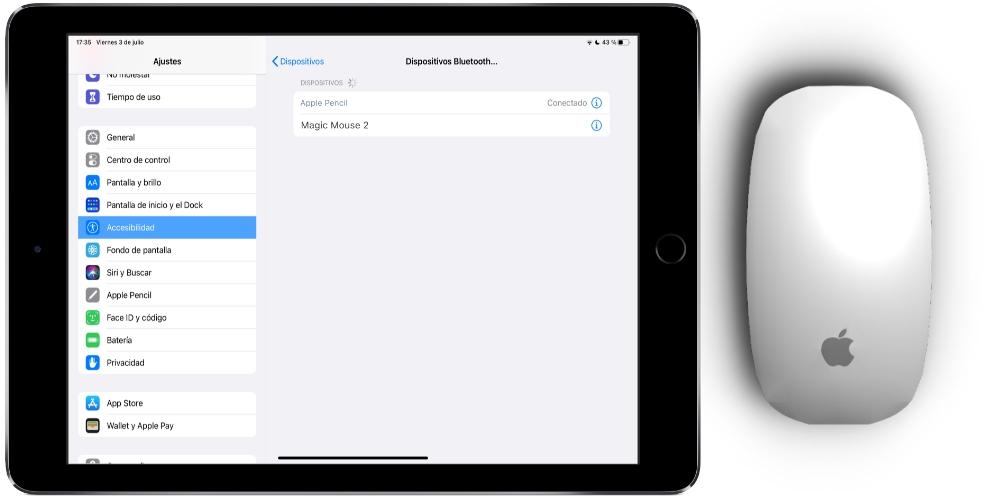
- Ouvrez les Réglages de l’iPad.
- Allez dans la section Accessibilité.
- Sélectionnez Contrôle.
- Accédez à AssistiveTouch (inutile de l’activer à ce stade).
- Dans « Appareils de pointage », choisissez Appareils de pointage.
- Entrez dans les appareils Bluetooth.
- Trouvez la Magic Mouse et validez la connexion.
Une fois la Magic Mouse liée à votre iPad, vous accédez à des gestes exclusifs réservés à ce modèle. Navigation entre les applications, affichage du Centre de contrôle ou du panneau de notifications : l’expérience se rapproche un peu plus de celle d’un Mac, tout en conservant la souplesse d’un écran tactile.
En quelques gestes, la tablette s’adapte à vos besoins et repousse un peu plus les limites du multitâche. L’iPad ne se contente plus d’être une simple extension mobile : il s’affirme désormais comme une alternative crédible pour travailler, naviguer ou créer, souris au bout des doigts.