
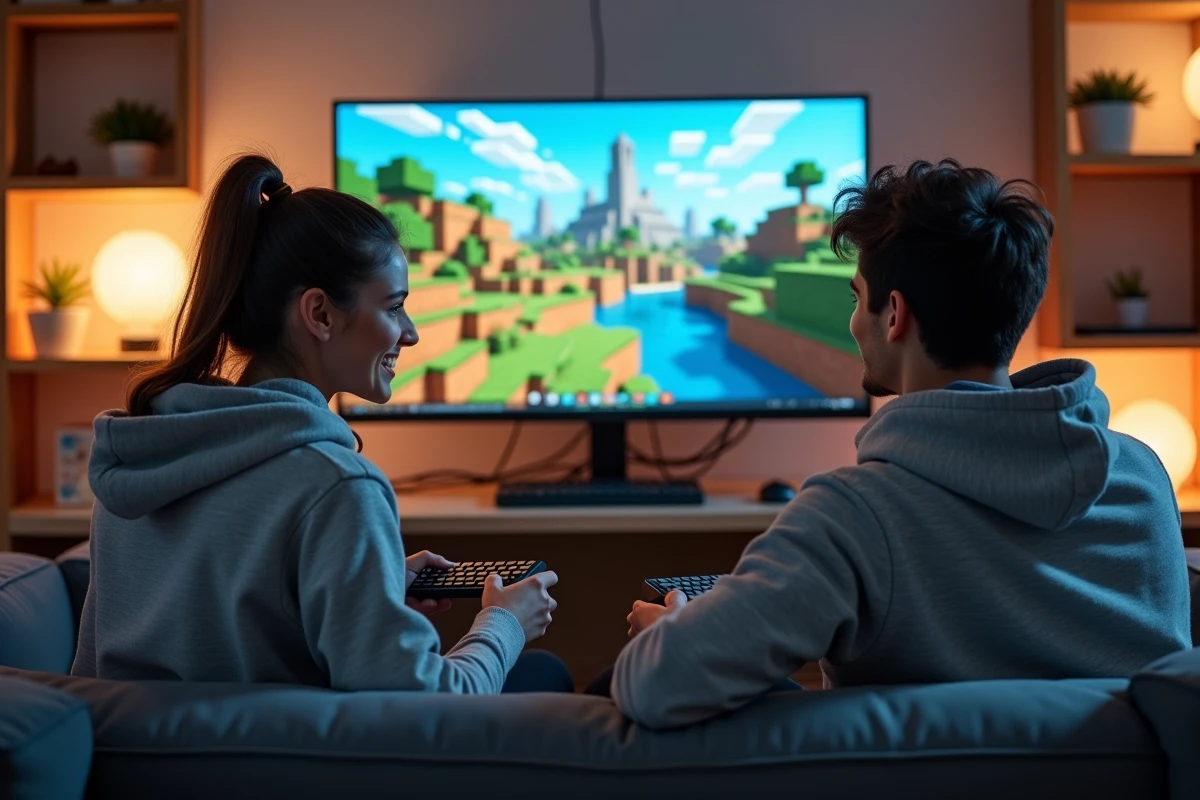
Minecraft ne propose pas de mode coopératif local à deux joueurs sur PC de la même manière qu’on le trouve sur console. Sur Windows 11, la situation dépend entièrement de la version du jeu installée, des paramètres système et du matériel disponible. Jouer à 2 sur Minecraft en coop locale sur un même PC ou via le réseau local demande de comprendre ces distinctions avant de lancer quoi que ce soit.
Coop locale Minecraft sur PC : Java et Bedrock ne fonctionnent pas pareil
Le premier obstacle est de savoir quelle édition de Minecraft tourne sur la machine. Les deux versions principales, Java Edition et Bedrock (aussi appelée Minecraft pour Windows), n’offrent pas les mêmes possibilités en multijoueur local.
Minecraft Bedrock est la seule version à supporter l’écran partagé sur PC, à condition de passer par l’application Xbox ou le Microsoft Store. La version Java, elle, ne propose aucun split-screen natif. Pour jouer à deux sur un seul écran en Java, il faut recourir à des solutions tierces (lancer deux instances du jeu, utiliser des mods ou des logiciels de mapping clavier/manette), ce qui reste une manipulation avancée et non garantie par Mojang.
Cette différence est rarement mise en avant dans les tutoriels généralistes, qui mélangent souvent les instructions des deux éditions. Vérifiez donc votre version dans le launcher Minecraft avant toute tentative.
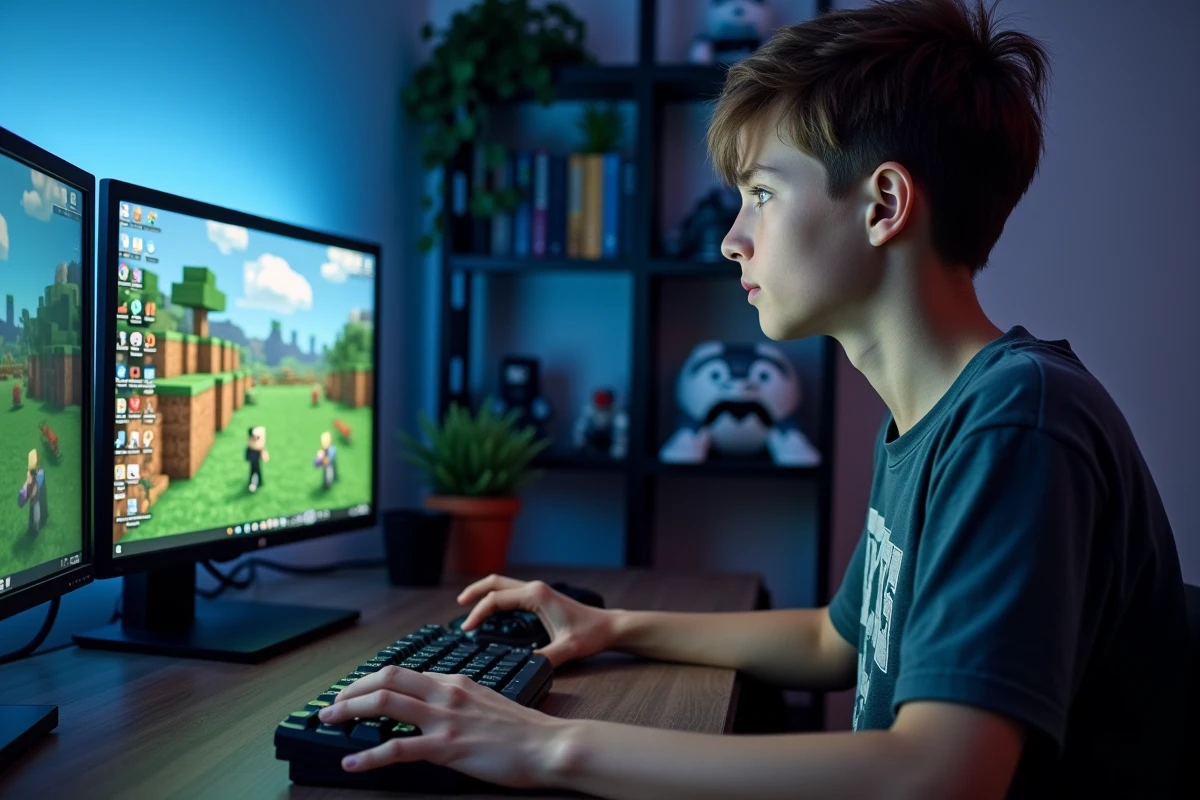
Écran partagé Minecraft Bedrock sur Windows 11 : conditions matérielles
Pour activer le split-screen dans Minecraft Bedrock sur PC, plusieurs conditions matérielles doivent être réunies. Sans elles, le jeu ne proposera tout simplement pas l’option.
- Une manette reconnue par Windows doit être branchée et identifiée comme contrôleur principal. Le clavier seul ne suffit pas à déclencher le mode écran partagé.
- L’écran doit afficher une résolution minimale de 720p. En dessous, le split-screen est désactivé automatiquement par le jeu.
- Le deuxième joueur doit connecter sa propre manette et se connecter avec un compte Microsoft ou Xbox distinct.
Une fois ces prérequis remplis, le deuxième joueur peut rejoindre la partie en appuyant sur le bouton de connexion de sa manette depuis l’écran d’accueil du monde. L’écran se divise alors en deux.
Le problème des comptes Microsoft et Xbox
Depuis 2023, les paramètres de confidentialité du compte Microsoft/Xbox conditionnent l’accès au multijoueur, y compris en local. Si le compte du deuxième joueur est un compte enfant ou si les autorisations multijoueur ne sont pas activées, la connexion sera refusée sans message d’erreur explicite.
Pour vérifier ce point, rendez-vous sur la page de gestion du compte Xbox en ligne. Les options de confidentialité et de sécurité en ligne doivent autoriser explicitement le jeu multijoueur. Un blocage multijoueur vient souvent des paramètres Xbox, pas de Minecraft.
Multijoueur LAN Minecraft sur Windows 11 : deux PC en réseau local
Si vous disposez de deux ordinateurs connectés au même réseau Wi-Fi ou Ethernet, le mode LAN reste la méthode la plus fiable pour jouer à 2 sur Minecraft, que ce soit en Java ou en Bedrock.
Activer le LAN en Java Edition
Ouvrez un monde solo, appuyez sur Échap, puis cliquez sur « Ouvrir au LAN ». Choisissez le mode de jeu (survie, créatif) et validez. Le jeu affiche alors un numéro de port. Sur le second PC, lancez Minecraft Java, allez dans « Multijoueur » : le monde LAN devrait apparaître automatiquement dans la liste des serveurs disponibles.
Si le monde n’apparaît pas, le problème vient presque toujours de Windows 11 et non du jeu.
Configuration réseau Windows 11 pour le LAN
Le profil réseau doit être réglé sur « Privé », sans quoi la découverte réseau est bloquée par défaut. Cette option se trouve dans Paramètres, puis Réseau et Internet, puis Propriétés du réseau connecté.
Deux autres réglages sont à vérifier :
- La découverte de réseau doit être activée dans les paramètres de partage avancés du Centre Réseau et partage.
- Le partage de fichiers et d’imprimantes doit également être coché, même si cela semble sans rapport avec Minecraft.
- Le pare-feu Windows peut bloquer les connexions Java. Ajoutez une exception pour « javaw.exe » si le monde LAN reste introuvable.
Les retours terrain des utilisateurs fin 2023 sur les forums Microsoft montrent que la majorité des échecs en LAN proviennent de la configuration réseau de Windows 11, pas d’un problème côté Minecraft. Vérifier ces paramètres avant tout dépannage dans le jeu fait gagner un temps considérable.
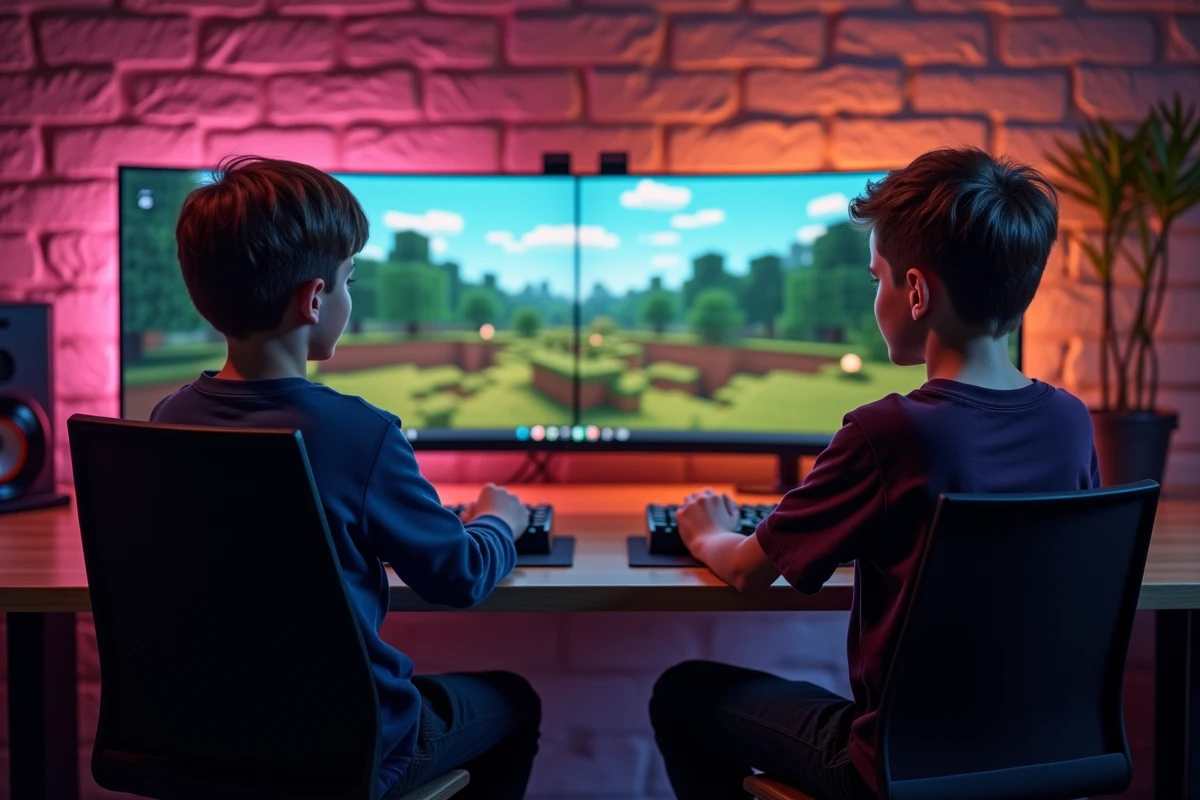
Jouer à 2 sur Minecraft Java en écran partagé : solutions non officielles
Pour ceux qui n’ont qu’un seul PC et veulent jouer en Java Edition à deux, il n’existe aucune solution intégrée. Les méthodes disponibles reposent sur des logiciels tiers et demandent une certaine aisance technique.
Le principe général consiste à lancer deux instances distinctes de Minecraft Java simultanément, chacune connectée à un compte Mojang/Microsoft différent. L’une des instances héberge un monde en LAN, l’autre le rejoint. Pour que chaque joueur ait son propre espace de contrôle, des outils comme des logiciels de mapping manette-clavier (qui transforment les entrées d’une manette en frappes clavier pour la seconde instance) sont nécessaires.
Cette approche n’est ni supportée ni garantie par Mojang. Les performances dépendent fortement de la puissance du PC, puisque deux instances complètes du jeu tournent en parallèle. Un processeur récent et au moins 16 Go de RAM sont recommandés pour que l’expérience reste fluide.
Les discussions sur les communautés Reddit spécialisées en jeu local mentionnent des outils comme XOutput ou des configurations avec deux écrans séparés, mais chaque mise à jour de Minecraft ou de Windows 11 peut casser ces montages. Les retours divergent sur la stabilité de ces solutions d’un système à l’autre.
Quel choix pour jouer à 2 sur Minecraft sur PC Windows 11
Le chemin le plus direct reste le LAN avec deux PC sur le même réseau, compatible Java comme Bedrock et sans manipulation complexe. L’écran partagé Bedrock fonctionne sur un seul PC mais exige des manettes et des comptes Xbox correctement configurés.
Le split-screen Java sur un seul PC n’existe pas officiellement et repose sur des bricolages qui peuvent se rompre à chaque mise à jour. Choisir la bonne méthode revient à évaluer le matériel disponible et le niveau de confort technique des deux joueurs.