


On travaille sur le même fichier Excel chaque matin, ou on ouvre systématiquement un modèle Word avant de rédiger un compte rendu. Le réflexe, c’est de naviguer dans l’explorateur, ouvrir le bon dossier, chercher le document parmi d’autres. Créer un raccourci sur le bureau vers ce fichier Word ou Excel précis fait gagner plusieurs clics par jour, mais la méthode varie selon que le document est stocké en local ou synchronisé via OneDrive.
Glisser-déposer un fichier Word ou Excel vers le bureau Windows
La manipulation la plus rapide ne passe pas par un menu contextuel. On ouvre l’explorateur de fichiers, on repère le document Word ou Excel visé, puis on le fait glisser vers le bureau en maintenant le clic droit enfoncé (pas le clic gauche, qui déplacerait le fichier au lieu de créer un lien).
Au relâchement, Windows propose un petit menu. On choisit Créer les raccourcis ici. Le raccourci apparaît avec une petite flèche sur l’icône, signe qu’il s’agit d’un lien et non du fichier original.
Cette méthode fonctionne sur Windows 10 et Windows 11, que le fichier soit un classeur Excel (.xlsx), un document Word (.docx) ou une présentation PowerPoint (.pptx). Le raccourci pointe vers le chemin complet du fichier : si on renomme ou déplace le document source, le lien sera cassé.

Raccourci bureau vers un fichier OneDrive : le piège du chemin d’accès
Quand la sauvegarde OneDrive des dossiers connus est activée, le bureau, les documents et les images sont en réalité stockés dans un chemin de type C:\Users\NomUtilisateur\OneDrive\Bureau. Le raccourci fonctionne tant que la synchronisation tourne correctement, mais deux problèmes reviennent régulièrement.
Limite de longueur du chemin Windows
Windows impose par défaut une limite de 260 caractères pour un chemin d’accès. Côté OneDrive et SharePoint, la limite monte jusqu’à 400 caractères pour le chemin en ligne et 520 pour la combinaison chemin local + OneDrive. Un raccourci vers un fichier Excel niché dans plusieurs sous-dossiers peut donc fonctionner dans l’interface OneDrive en ligne mais échouer depuis le bureau.
La solution passe par l’activation de la stratégie LongPathAware dans les paramètres système. Sans cette activation, certains raccourcis bureau échouent silencieusement sur des arborescences profondes, et on se retrouve face à un message d’erreur peu explicite.
Ouverture dans le navigateur au lieu de l’application Office
Par défaut, un clic sur un raccourci vers un fichier stocké dans OneDrive peut ouvrir le document dans la version web de Word ou Excel plutôt que dans l’application de bureau. Pour forcer l’ouverture dans l’application locale, on intervient directement dans les paramètres de Microsoft 365 :
- Dans Word ou Excel, aller dans Fichier, puis Options, puis Avancé, et cocher l’option d’ouverture des fichiers dans l’application de bureau
- Dans les paramètres d’administration OneDrive, vérifier que l’option « Ouvrir les fichiers Office dans l’application de bureau » est activée au niveau du tenant
- Si le raccourci pointe vers un lien SharePoint, configurer la bibliothèque pour qu’elle ouvre les documents dans l’application cliente par défaut
Les retours varient sur ce point selon les versions de Microsoft 365, et la configuration côté administrateur peut prendre le pas sur les préférences individuelles.
Créer un raccourci bureau avec le menu contextuel Windows 11
Sur Windows 11, le menu contextuel par clic droit a été simplifié. La ligne « Créer un raccourci » n’apparaît plus directement : il faut d’abord cliquer sur « Afficher plus d’options » pour retrouver le menu classique complet.
Une fois ce menu étendu affiché, la procédure est identique à Windows 10 :
- Clic droit sur le fichier Word ou Excel dans l’explorateur
- Sélectionner « Afficher plus d’options » si on est sur Windows 11
- Choisir « Créer un raccourci »
- Si le fichier n’est pas sur le bureau, Windows propose de placer le raccourci directement sur le bureau
Pour ceux qui préfèrent ne pas passer par ce clic supplémentaire à chaque fois, la méthode du glisser-déposer avec clic droit reste la plus directe.
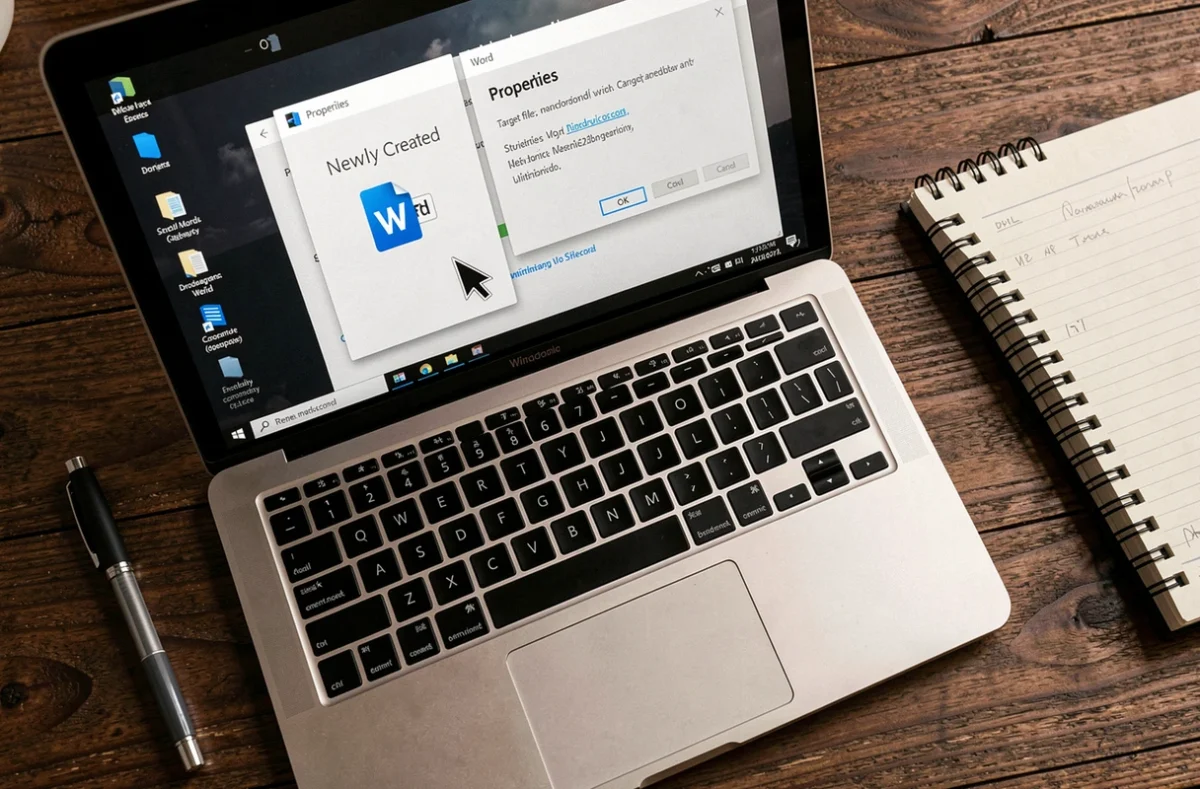
Raccourci vers un fichier Excel partagé sur SharePoint
Le cas se complique quand le classeur Excel visé n’est pas synchronisé localement mais accessible uniquement via une bibliothèque SharePoint. On ne peut pas pointer un raccourci Windows vers une URL web de la même manière qu’un fichier local.
La solution consiste à créer un raccourci Internet (.url) plutôt qu’un raccourci fichier classique. On fait un clic droit sur le bureau, puis Nouveau, puis Raccourci. Dans le champ d’emplacement, on colle l’URL complète du fichier Excel dans SharePoint. Le raccourci ouvre alors le navigateur par défaut, qui charge le document dans Excel Online.
Pour que ce raccourci ouvre directement l’application de bureau, on ajoute le préfixe ms-excel:ofe|u| devant l’URL SharePoint. Cette syntaxe de protocole indique à Windows de transmettre le lien à l’application Excel installée localement.
Organiser ses raccourcis Office sur le bureau sans perdre le fil
Accumuler des raccourcis vers des fichiers Word et Excel finit par recréer le désordre qu’on voulait éviter. Quelques pratiques limitent la dérive.
Renommer chaque raccourci avec un nom court et explicite aide à s’y retrouver. Windows ajoute par défaut » – Raccourci » au nom, ce qui allonge inutilement le libellé. Un clic droit puis Renommer suffit pour nettoyer.
Regrouper les raccourcis dans un dossier sur le bureau plutôt que de les éparpiller permet de garder un espace de travail lisible. On peut aussi épingler les fichiers les plus utilisés directement dans la barre des tâches ou dans la liste des éléments récents de Word et Excel, ce qui rend le raccourci bureau moins nécessaire.
Le raccourci bureau reste la solution la plus rapide quand on ouvre le même fichier plusieurs fois par jour. Pour un classeur Excel ou un document Word consulté de façon occasionnelle, les éléments épinglés dans l’application suffisent largement.