
Un fichier partagé sur OneDrive ne disparaît pas d’un simple claquement de doigts. Tout le monde croit maîtriser le cloud, mais rares sont ceux qui savent vraiment s’en servir jusqu’au bout. Ce guide s’adresse à ceux qui veulent maîtriser OneDrive au-delà de la sauvegarde automatique : pour tirer parti des options de synchronisation, de partage et de sécurité, et rester maître de chaque octet.
Que vous soyez déjà utilisateur du service Microsoft OneDrive ou que vous économisiez maintenant dans le cloud, vous obtiendrez un guide presque complet et de nombreux conseils pour le stockage en ligne
Gérer ses fichiers à distance, les retrouver sur tous ses appareils ou les partager avec un groupe, c’est exactement ce que propose OneDrive. Proposé directement au sein de Windows, il s’installe le plus souvent en quelques minutes, au moment même où vous activez votre compte Microsoft sur les versions récentes du système.
Mais utiliser OneDrive pour stocker quelques fichiers n’exploite qu’une infime partie de ses possibilités. Ceux qui disposent d’un abonnement Office 365 découvrent rapidement que ce service ne se résume pas à une simple béquille de sauvegarde en ligne.
Ce dossier vous invite à faire le point sur les options fondamentales, à découvrir les récents ajouts comme Fichier à la demande, et à maîtriser les accès à distance, la collaboration, le partage ciblé et les solutions pour ne plus subir les galères courantes.
Vous croyez connaître OneDrive ? Attendez de voir tout ce qui se cache derrière l’icône du nuage.
En fouillant un peu, on découvre aussi des fonctionnalités mal connues et des méthodes pour mieux protéger vos fichiers confidentiels, jusqu’au chiffrement.
Modifier un fichier Word dans le navigateur, retoucher une feuille Excel depuis un smartphone, préparer une présentation PowerPoint à la volée : les possibilités offertes par la version web d’Office intégrée à OneDrive sont redoutables d’efficacité. Même si elles vont moins loin que l’application installée sur votre PC, elles s’avèrent largement suffisantes pour les usages mobiles ou collectifs.
Trouvez votre document, double-cliquez : il apparaît dans l’application Office correspondante, le tout dans un nouvel onglet de votre navigateur. L’interface, bien que plus sobre que la version PC, reste immédiatement lisible et les modifications sont enregistrées sans rien demander. D’un simple clic sur l’icône à neuf points, accédez à toutes les applications connectées : rien n’a été laissé au hasard.
Travailler en ligne, c’est aussi ouvrir la porte à l’édition collective. Grâce au bouton de partage, invitez d’autres personnes ou générez un lien à transmettre. Les modifications sont visibles en temps réel : des balises indiquent qui agit sur quoi, un chat Skype intégré simplifie la discussion pendant la session commune.
Pour approfondir, OneDrive permet aussi de profiter d’outils gratuits comme OneNote et Sway, accessibles directement dans le navigateur ou sous forme d’applications mobiles via Microsoft Store.
OneNote se présente comme un véritable cahier numérique modulable à souhait, parfait pour organiser cours, projets, ou archives personnelles. Sway apporte sa touche en facilitant la création de contenus interactifs et multimédias, qu’il s’agisse d’un album visuel ou d’un récit de famille, toutes vos créations restent stockées sur OneDrive, prêtes à être consultées depuis n’importe où.
Autre outil à connaître : Office Lens. Cette appli gratuite transforme votre smartphone en scanner portatif, capable de photographier un document papier, une facture ou une note manuscrite pour l’enregistrer instantanément en PDF ou Word. Notez toutefois que la version gratuite limite la numérisation à une page, alors que les abonnés Office 365 profitent du multipage.
En un mot : Word, Excel ou PowerPoint en version navigateur n’ont jamais été aussi accessibles et synchronisés.
Côté sécurité, tous les fichiers sont chiffrés lors du transfert vers OneDrive, mais ce chiffrement ne s’applique pas toujours aux documents inactifs, sauf dans l’offre professionnelle. Le mot de passe, choisi solide, et l’identification à double facteur protègent vos accès. Pour aller encore plus loin, il existe des solutions pour créer un coffre-fort chiffré dans votre espace OneDrive, afin de maintenir vos fichiers sensibles à l’abri même en cas d’intrusion. Ce coffre-fort peut être ouvert sur tous vos appareils, garantissant une confidentialité totale sans compromis sur la mobilité.
Veillez simplement à relier tous vos supports à un seul coffre-fort plutôt que d’en ouvrir un nouveau à chaque synchronisation : cela simplifie la gestion et évite la dispersion des données chiffrées.
Passer en revue la configuration de OneDrive est un réflexe à adopter, surtout si le nombre de fichiers synchronisés augmente ou si vous rencontrez des lenteurs. Adapter les paramètres permet d’éviter bien des frustrations, que ce soit pour accélérer la synchronisation ou sécuriser vos partages.
Pour affiner vos réglages, cliquez sur l’icône de OneDrive (deux nuages dans la barre des tâches), puis sur « Paramètres ». Vous y trouverez plusieurs onglets pour configurer chaque facette du service.
Fichier à la demande se révèle pratique : il libère efficacement de la place sur l’ordinateur en remplaçant les fichiers locaux par de simples « fantômes » accessibles dès que nécessaire. Les fichiers non téléchargés sont reconnaissables à leur icône de nuage bleu, et un double-clic suffit à les récupérer. Une coche verte signale ensuite que le fichier est bien là, prêt à l’emploi hors ligne.
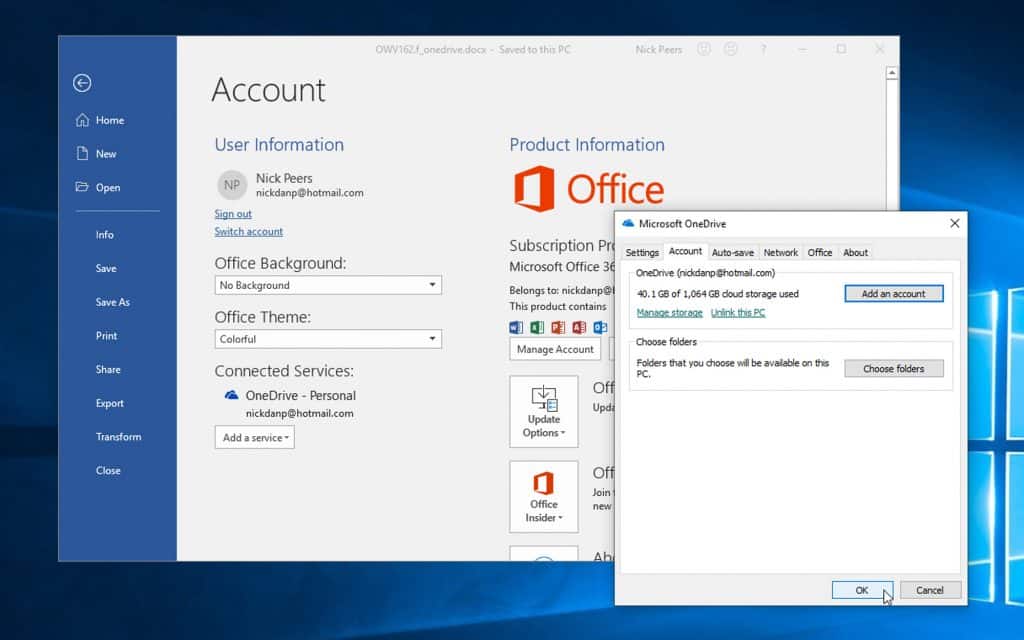
Avec un abonnement Office 365, OneDrive propose 1 To de stockage à chaque utilisateur. La version gratuite limite à 5 Go, mais il est possible d’augmenter la capacité, soit via une offre payante, soit en souscrivant à l’un des forfaits famille ou personnel d’Office 365. Chacun dispose alors de son espace privé et peut installer Office sur plusieurs ordinateurs et mobiles.
Les fichiers synchronisés restent présents sur votre disque tant qu’il y a de la place. Besoin de libérer de l’espace ou d’imposer la présence locale d’un document ? Clic droit sur le fichier, puis choisissez entre « Espace libre » ou « Toujours garder sur cet appareil ». Les icônes vous renseignent sur l’état de synchronisation au premier coup d’œil.
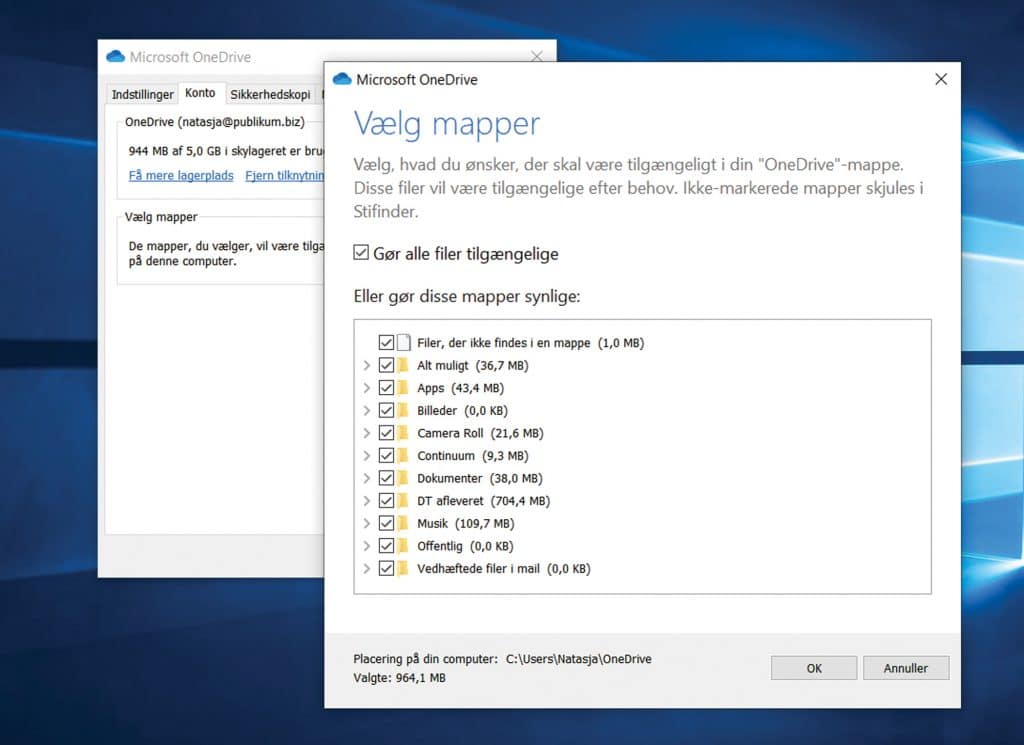
Pour ceux qui jonglent avec plusieurs ordinateurs, il est possible de choisir quels dossiers sont accessibles en local. Rendez-vous dans l’onglet « Compte », sélectionnez « Sélectionner les dossiers » et décochez ceux à ne garder que dans le nuage.
En automatisant la sauvegarde des photos et vidéos de vos appareils, la section « Sauvegarde » vous assure de ne perdre aucun moment clé. Dès qu’un appareil est branché, les contenus sont transférés sur OneDrive.
Si la synchronisation ralentit sur une connexion limitée, ajustez les options dans l’onglet « Réseau ». On y trouve des réglages pour adapter automatiquement la bande passante ou définir un débit maximal à la main, selon les besoins de votre foyer ou bureau.
L’option « Synchroniser vos paramètres » offre la possibilité de retrouver ses préférences, mots de passe et thèmes sur chaque machine où vous vous connectez avec votre compte Microsoft. Cela englobe la personnalisation visuelle, la gestion des mots de passe et d’autres petits paramètres utiles dans l’écosystème Windows.
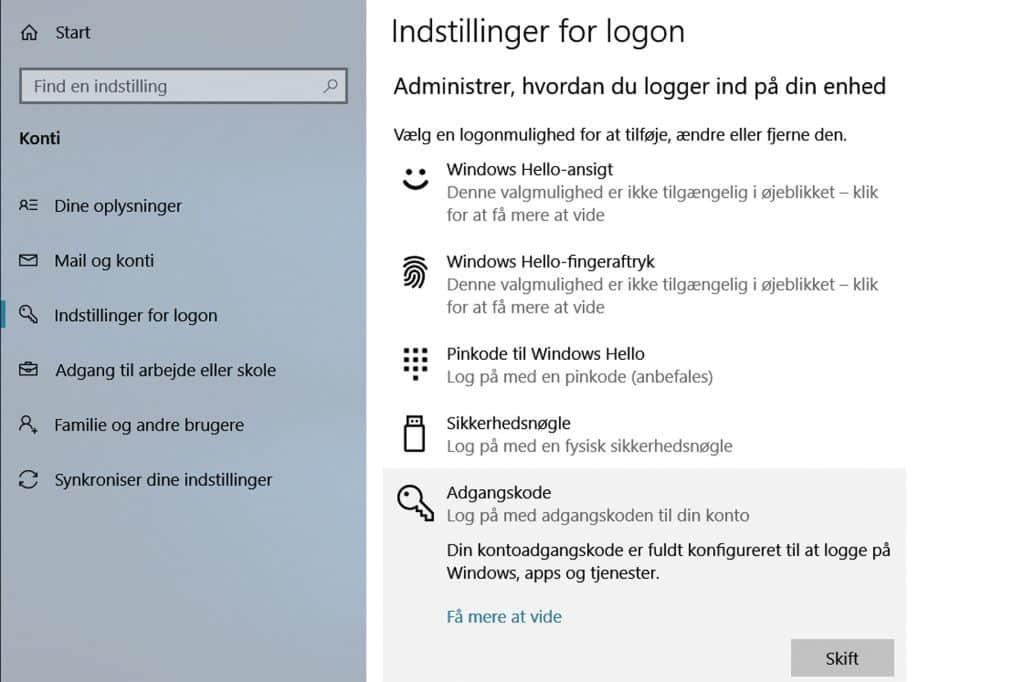
Côté sécurité du compte, investissez dans un mot de passe long, improbable, généré idéalement par un gestionnaire dédié et conservé à l’écart des regards indiscrets. Remplacez l’ancien par ce nouveau code, puis associez un code PIN via Windows Hello pour une connexion rapide et protégée à votre PC.
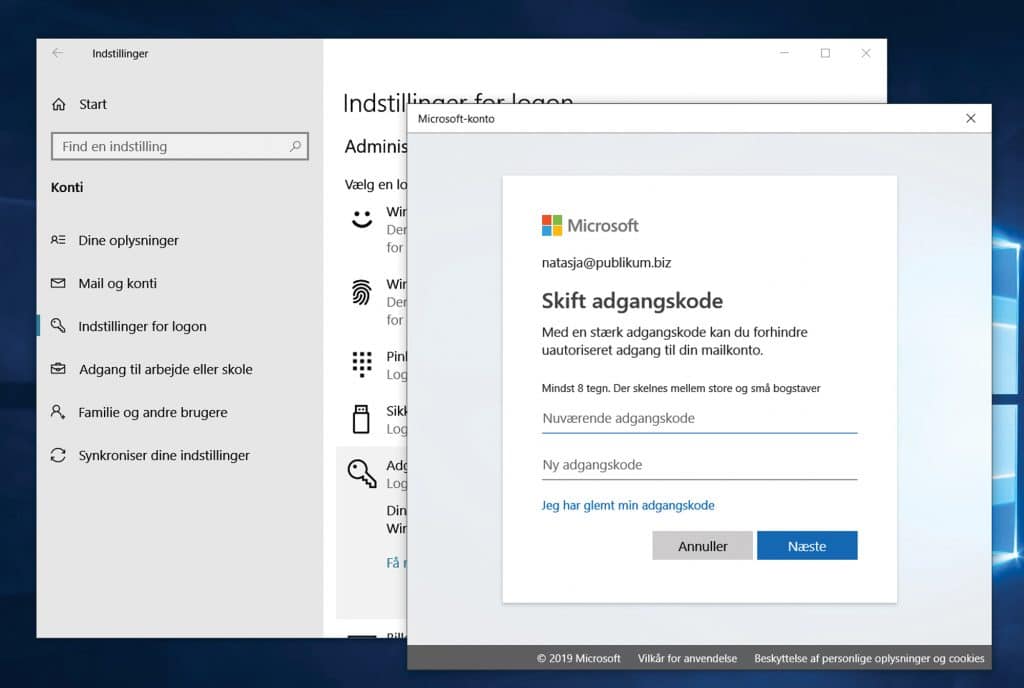
Le code PIN, choisi pour sa simplicité d’usage, devient alors la clé de vos accès quotidiens : fichiers, ordinateur et même gestionnaire de mots de passe.
OneDrive ne se limite pas à la sauvegarde classique. Il devient un véritable levier de partage et de mobilité. Par l’Explorateur Windows, un clic droit suffit pour générer un lien de partage d’un document ou d’un dossier, transmissible ensuite à vos contacts. Selon les droits attribués, ils peuvent visualiser, modifier, voire collaborer en parallèle. Toutes les corrections ou suppressions peuvent ensuite être annulées en accédant à l’interface en ligne, histoire de garder le contrôle malgré les imprévus.
Un petit pictogramme en forme de personne apparaît sur le fichier partagé. Pour optimiser ou sécuriser davantage, ouvrez les options avancées dans l’interface web. Vous visualisez alors qui a accès à quoi, ajustez ou retirez des droits à la volée : une croix suffit à désactiver un partage gênant, un menu permet de limiter ou d’ouvrir les accès individuellement.
D’autres possibilités existent : accéder à des fichiers stockés sur un PC distant tant qu’il reste connecté à Internet, ou affiner les partages selon les besoins, en lecture seule ou avec droit de modification. Les abonnements payants offrent des réglages encore plus fins, comme l’ajout d’une date d’expiration ou d’un mot de passe sur certains liens. Pensez toutefois à transmettre ces codes confidentiels par un canal sécurisé.
En suivant l’onglet dédié, il devient facile de garder un œil sur l’ensemble de vos partages, ce que vous diffusez ou ce qui vous est adressé. Dans le navigateur, la création de dossiers partagés permet enfin de regrouper et limiter l’accès à certains fichiers à des personnes précises, tout en gardant le reste privé. Chaque ajout est automatiquement partagé avec les droits définis.
OneDrive s’utilise partout : sur un autre ordinateur, via une application mobile iOS ou Android, ou depuis n’importe quel écran connecté pour travailler, consulter ou partager en ligne à l’improviste.
Et si un souci surgit ? Un fichier effacé par erreur, une synchronisation interrompue ou une version qui ne vous convient pas : tout est récupérable. Les guides en ligne détaillent la marche à suivre pour restaurer une suppression accidentelle (possible jusqu’à 30 jours) ou revenir à une précédente version du document. Pour les abonnés Office 365, une protection supplémentaire existe contre les suppressions massives ou attaques de type rançongiciel : il devient possible de remonter dans le temps et de restaurer l’intégralité de son espace OneDrive à une date précédente.
En cas de manque d’espace disque local, déplacez tout simplement le dossier OneDrive. Déconnectez le service de votre ordinateur, déplacez le dossier voulu vers un autre disque, reconnectez-vous et choisissez les dossiers à synchroniser. OneDrive scanne alors vos contenus et gère la reprise depuis ce nouvel emplacement.
Pour migrer vos carnets OneNote, déplacez-les de l’ancienne version vers l’espace OneDrive. Lancez la procédure de partage, désignez l’emplacement, puis attendez la fin de la synchronisation avant de clore le fichier initial.
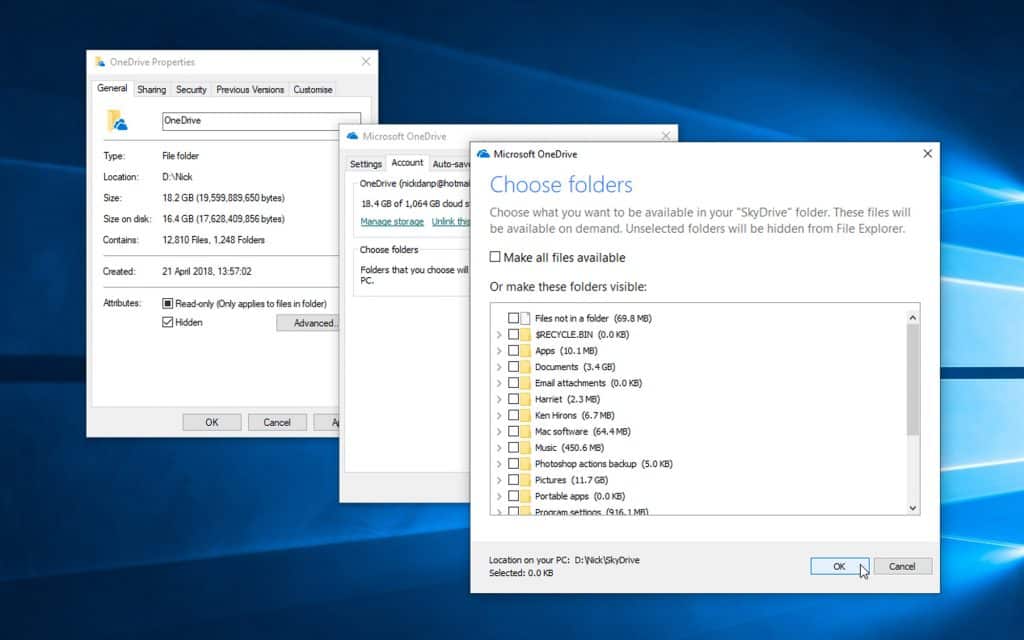
Si vous souhaitez vous passer de OneDrive, il est tout à fait possible de masquer voire de désactiver le service. Décochez toutes les options de l’onglet « Paramètres », interrompez la sauvegarde des dossiers, puis déconnectez votre compte Microsoft de l’application. Pour masquer le dossier dans l’Explorateur, allez dans les propriétés, cochez « Caché », puis quittez l’application via la zone de notifications.
Déplacer un bloc-notes OneNote devient simple : sélectionnez le nouvel emplacement puis validez le déplacement. Si le fichier se trouve dans un dossier protégé par OneDrive, attendez la synchronisation complète avant de le sortir.
Lorsque OneDrive refuse d’afficher un PC dans son interface, vérifiez que l’option adéquate (« Laissez-moi utiliser OneDrive pour télécharger ») reste activée dans les préférences. Si le souci persiste, quittez et redémarrez l’appli. Pour les utilisateurs avancés, la suppression de la clé OneDrive Claims dans le registre Windows, suivie d’un redémarrage, résout parfois le problème.
Enfin, n’hésitez pas à consulter l’aide officielle de OneDrive pour obtenir des réponses en temps réel et des conseils adaptés à chaque cas, du plus classique au plus complexe.
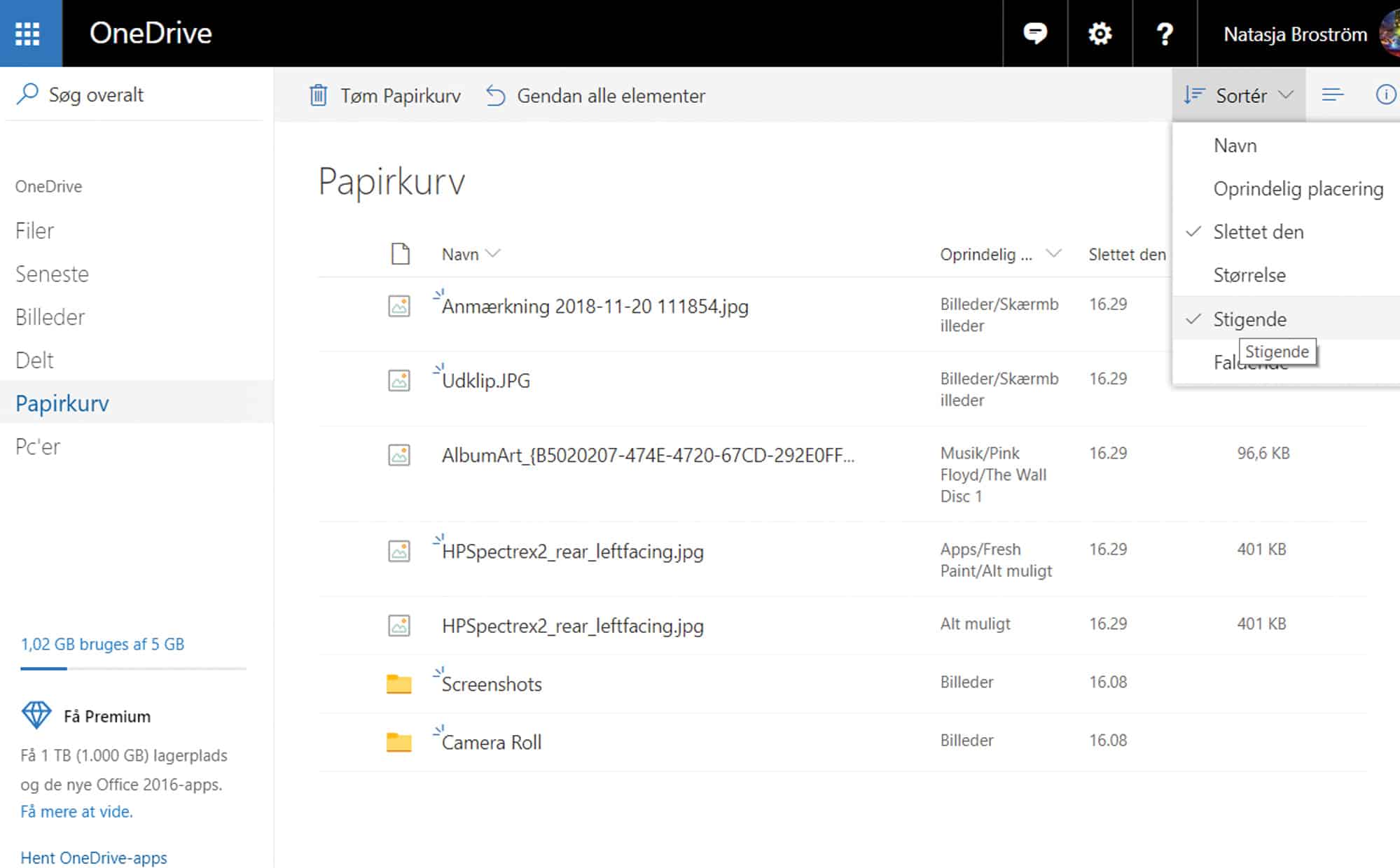
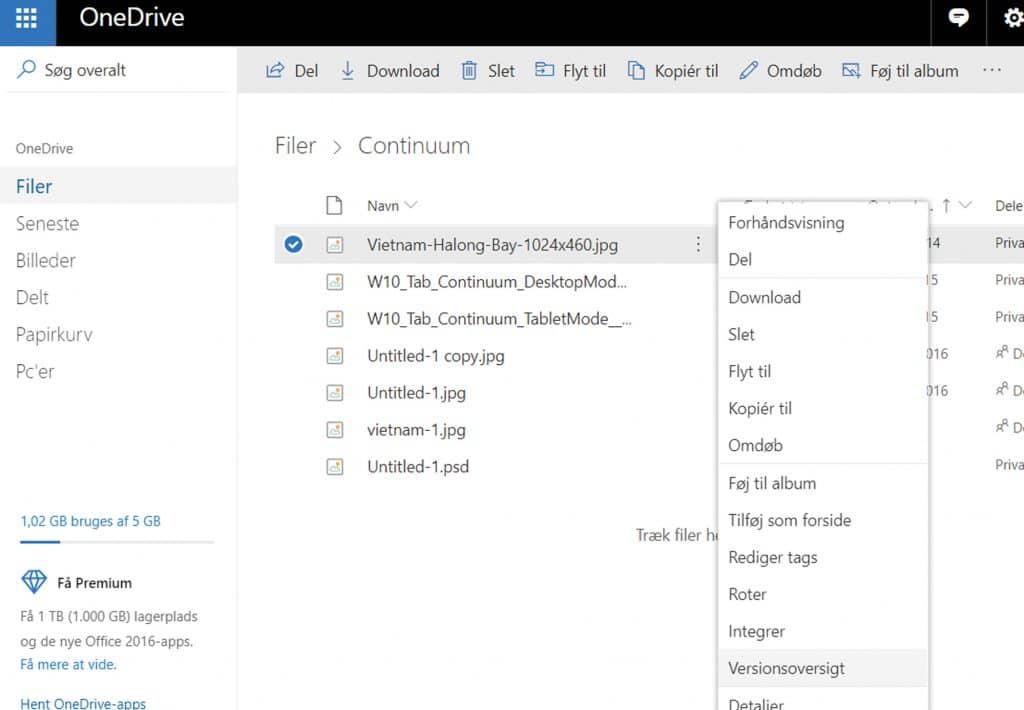
Suppression d’un fichier partagé : ici, rien d’irréversible. Après effacement, un passage par la corbeille de OneDrive s’impose, où vous pouvez trier et restaurer n’importe quel dossier ou fichier. Pour revenir à une version antérieure, ouvrez l’historique dédié, sélectionnez celle qui vous convient, restaurez : le fichier s’ouvre alors dans son application Office attitrée, prêt à comparaison ou à édition immédiate.
En gardant la maîtrise de ces usages, OneDrive cesse d’être un simple nuage. Stockage, partage, sécurité : vos données voyagent en toute confiance, sans jamais vraiment vous échapper.